Cómo navegar por Internet con Google Chrome sin utilizar el ratón.
Publicado el 11 de abril de 2023 · Niwo

- Cómo abrir una pestaña nueva en Google Chrome con el teclado
- Cómo moverte entre pestañas en Google Chrome con el teclado
- Cómo cerrar una pestaña de Google Chrome con el teclado
- Cómo abrir una nueva pestaña de incógnito en Google Chrome con el teclado
- Cómo cambiar entre ventanas abiertas en Chrome sin utilizar el ratón
- ¿Dónde puedo ver más comandos para manipular Google Chrome sin ratón?
En muchas ocasiones, puede que por cualquier motivo no quieras o no puedas utilizar el ratón para moverte entre las distintas pestañas o ventanas en Google Chrome. Aquí te traemos una guía rápida de cómo hacerlo de forma bastante sencilla, intuitiva y, sobre todo, rápida.
Cómo abrir una pestaña nueva en Google Chrome con el teclado
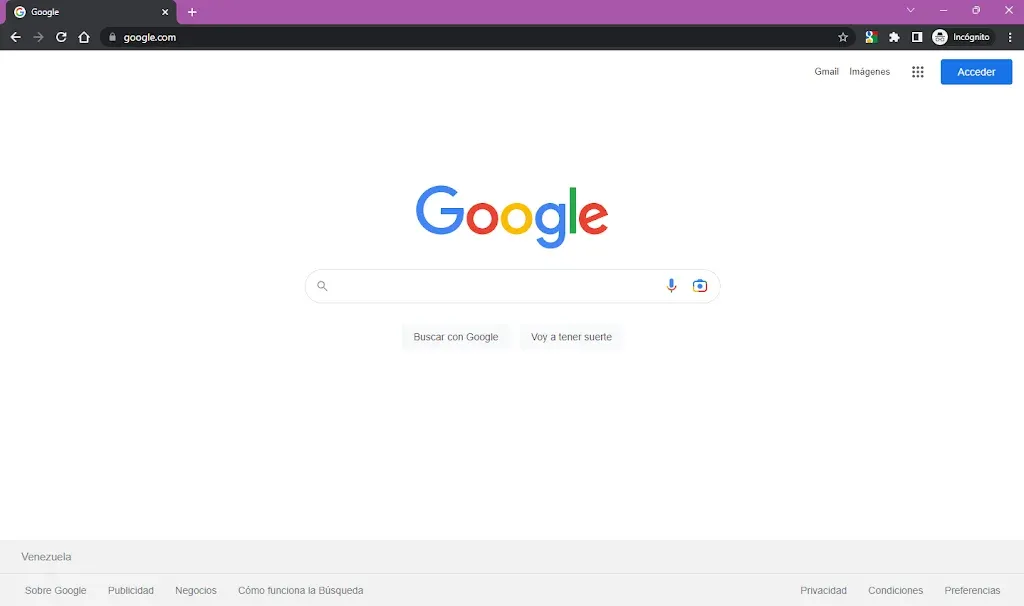
Puede parecer complicado, pero realmente manipular Google Chrome con el teclado es sumamente sencillo. La forma más sencilla de abrir una nueva pestaña es presionando “Ctrl + T” en ese orden: primero la tecla Ctrl y luego la letra “T”. Incluso puedes abrir múltiples pestañas si presionas la “T” varias veces.
Cómo moverte entre pestañas en Google Chrome con el teclado
Moverte entre las distintas pestañas de Google Chrome es bastante sencillo, al menos para las primeras nueve, ya que solo necesitas hacer clic en Ctrl + 1 para ir a la primera pestaña, Ctrl + 2 para ir a la segunda y así sucesivamente hasta Ctrl + 8. La única variante a esta combinación de teclas es Ctrl + 9, que te moverá a la última pestaña, incluso si tienes más de nueve pestañas abiertas. Siempre caerás en la última.
Cómo cerrar una pestaña de Google Chrome con el teclado
Ahora que has aprendido a abrir pestañas, también puede interesarte cerrarlas para evitar un desastre si no quieres utilizar el ratón. Esto es tan sencillo como presionar Ctrl + F4. ¡Ojo! No se trata de presionar “F” y luego “4”, sino la tecla de función F4 que tienes en el teclado numérico. Esto cerrará la pestaña que tengas abierta, así que ten cuidado al usarla descuidadamente.
Cómo abrir una nueva pestaña de incógnito en Google Chrome con el teclado
Si por cualquier motivo no quieres abrir una nueva pestaña normal, sino de incógnito, es tan sencillo como presionar Ctrl + Shift + T. Esto te abrirá una nueva pestaña en una ventana de incógnito totalmente nueva, ideal si estás probando nuevas funciones en un sitio web y quieres verlo como si fuera la primera vez que lo visitas.
Cómo cambiar entre ventanas abiertas en Chrome sin utilizar el ratón
Abrir una nueva ventana también es posible, pero debes tener en cuenta que te dejará la que tenías abierta por detrás. Esto no es realmente un problema, ya que con la tecla “Tab” puedes cambiar entre las distintas ventanas que tengas abiertas, lo que facilita encontrar la anterior sin recurrir al ratón.
¿Dónde puedo ver más comandos para manipular Google Chrome sin ratón?
Google Chrome te muestra los comandos directamente en cada una de sus opciones, justo a su lado, como se ve en la imagen.
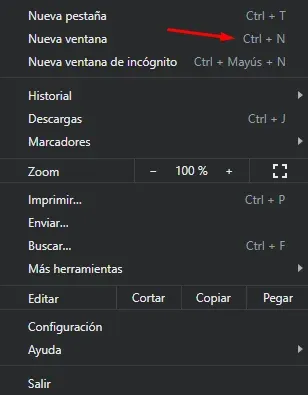
Pero solemos pasarlos por alto. Por eso, este artículo te recuerda dónde puedes encontrarlos más fácilmente y, si no son suficientes, la ayuda del mismo buscador puede darte aún más detalles. Te dejamos un enlace directo a ella:
Clic para ir a la ayuda de Google Chrome