Configura cualquier módem ADSL para CANTV - Solución para ABA Venezuela
Publicado el 3 de diciembre de 2020 · Actualizado el15 de enero de 2026 · Niwo

Aprende cómo configurar tu módem ADSL para CANTV. Si recientemente adquiriste algún módem que funciona con el servicio de ABA CANTV en Venezuela, pero no es directamente proporcionado por la compañía CANTV, es decir, un módem ADSL que no viene preconfigurado para ABA CANTV, te explicamos qué parámetros son los más importantes para modificar en este equipo. Con la intención de que funcione correctamente con el servicio de internet CANTV.
Es importante destacar que esta guía también funciona si perdiste la configuración del módem por cualquier motivo, ya sea por un daño en la memoria del equipo o cualquier otra causa. Sin embargo, aclaro que solo es necesario configurar el módem si no está homologado por Cantv. Esto significa que no viene preconfigurado para funcionar exclusivamente con este proveedor de servicio.
¿Cómo identifico si mi módem está preconfigurado para ABA CANTV?

Módem StarBridge FCC DSL 305 EU
Lo más importante es que varía según el modelo del módem. Algunos simplemente tienen el logo de Cantv a un lado, como por ejemplo los módems Starbridge 305EU de la imagen de arriba. Pero existen otros modelos del mismo fabricante, Starbridge, que no poseen dicho logo pero que también vienen configurados para funcionar con Cantv de forma nativa y normalmente no requieren cambios en la configuración, como el Starbridge Lynx 220. Es decir, aunque no diga Cantv a un lado, está configurado para el mismo.
Algunos fabricantes que tienen módems CANTV preconfigurados que NO requieren configuración adicional:
- StarBridge
- ZTE (Antiguos - Con Logo de CANTV)
- Huawei (Antiguos - Con Logo de CANTV)
Fabricantes que SÍ requieren de configuración previa al momento de instalar el módem en el servicio ABA Cantv:
- D-Link
- TP-Link
- NetGear
- Mercusys
- Arris
- ZTE (No Homologados por CANTV - Sin Logo de CANTV)
¿Cómo ingreso en el menú administrativo de mi módem CANTV para configurarlo?
¿Cómo se configura un módem ADSL para CANTV? Dependiendo de la marca varía un poco, pero suele ser bastante sencillo dado que los módems comerciales incluyen en su parte trasera una pequeña etiqueta con los parámetros de conexión, así como lo más importante: la IP. Esta suele ser 192.168.1.1, pero varía dependiendo del módem y fabricante.
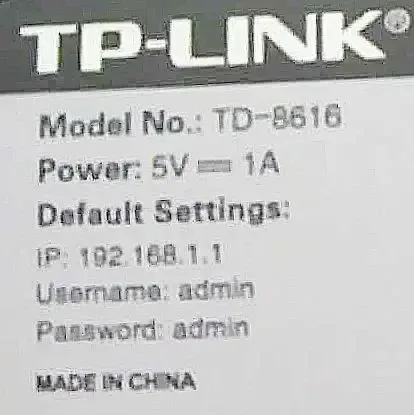
Etiqueta TP-Link TD-8616
En el caso del TP-Link TD-8616, como vemos en la etiqueta trasera, incluye todo lo que necesitamos. Así que es cuestión de conectar el módem a nuestra PC y abrir un navegador para colocar la IP que nos dice la etiqueta: http://192.168.1.1. Esto nos abrirá el panel administrativo solicitando las contraseñas. En el caso de este TP-Link, son usuario “admin” y contraseña “admin”.
Este paso funciona incluso si no tenemos conexión a internet, ya que es para entrar en el módem. Por lo tanto, no te preocupes por si tienes o no conexión a internet en este punto al abrir el navegador. Si sale algún error en pantalla o no logramos conectarnos, lo más seguro es que la IP que colocamos no sea la correcta actualmente. Por lo que necesitaremos ubicar la IP antes de avanzar.
Otro método para ubicarla es verificar si tenemos una IP por parte del módem, dado que muchos de los modelos comerciales incluyen servicio DHCP. Por lo tanto, es bastante sencillo: solo necesitamos abrir “Símbolos del sistema” o “cmd” en Windows y escribir el siguiente comando: bash ipconfig
Esto nos dará la IP de nuestro equipo y la IP de nuestro módem si solo estamos conectados a él y tiene el DHCP habilitado. Si no, solo nos dará datos en blanco. Te dejo un ejemplo para que puedas guiarte:

Ejemplo de IP en Módem con DHCP Activo
Estos parámetros son **exclusivamente si estamos conectados directamente al módem por cableado**. No podemos utilizar un router que emita Wifi en medio de la conexión, o no podremos acceder al módem y **solo obtendremos dichos datos si el módem tiene el DHCP activo.**
## ¿Qué parámetros debemos configurar en un módem CANTV?
Ahora que **ya nos conectamos al módem**, vamos con los parámetros más importantes para conectarnos a Cantv ABA. Son bastantes los que debemos tener en cuenta y están bastante dispersos entre los menús de algunos modelos, así que estén atentos a los que son indispensables y otros que solo aparecen opcionales en algunos modelos.
### Parámetros WAN para configurar tu módem ADSL para CANTV
* **Parámetros de PVC**
* VPI: 0
* VCI: 33
* **Encapsulación (Encapsulation en inglés)**
* LLC (En algunos routers se marca como 1483 Bridged IP LLC)
**Importante:** Lo importante de este parámetro es que marque LLC.
* **WAN IP (ISP IP)**
* IP Dinámica WAN (Dynamic IP Address o Obtain IP Address Automatically)
**Nota:** Esta IP debe ser siempre dinámica, ya que es la que nos asigna CANTV para tener conexión a internet.
* **NAT**
* Habilitado (Enable en inglés)
**Nota:** Es sumamente importante habilitar este parámetro; puede encontrarse en una cantidad bastante distinta de equipos en distintos menús, pero siempre se llamará NAT.
* **Opcionales de algunos routers:**
* **Netgear DGN 1000:** Este modelo y algunos NetGear más poseen un campo en la pestaña de "Basic Setting" que dice lo siguiente: "¿Does your internet connection require a login?". **Este campo debe ser marcado en NO**, o no tendremos conexión a internet.
Una vez configurado todos los parámetros de tu módem, te dará salida a internet siempre y cuando solo te esté fallando el módem. Por lo tanto, es bueno saber estos parámetros y tenerlos a mano cuando queramos reconfigurarlos o cuando falle por cualquier motivo la memoria del módem y nos borre todo.
## ¿Tienes un modelo de módem distinto a los listados y lograste conectarlo a Cantv?
Si tienes algún otro modelo de módem que no listamos en este artículo y conoces alguno de los parámetros de configuración adicionales a los que ya mencionamos, déjalo en los comentarios para que lo agreguemos a la lista de marcas que se pueden usar con Cantv.