Cómo conectar un dominio propio a tu blog de Blogger
Publicado el 17 de junio de 2019 · Niwo
- Pasos para conectar un dominio propio a tu blog en Blogger
- 1. Registro del Dominio
- 2. Asignación de DNS a tu Dominio
- 3. Creación de Registros DNS para tu Dominio
- 4. Configurar el Dominio en Blogger
- 5. (Opcional) Implementar SSL (HTTPS)
- ¿Tienes alguna duda sobre cómo conectar un dominio propio a tu blog?
¿Quieres darle a tu blog un aspecto más profesional y personalizado? Una excelente manera de lograrlo es utilizando un dominio propio en lugar de la dirección blogspot.com. En este artículo, te explicamos cómo conectar un dominio propio a tu blog de Blogger, llevándolo al siguiente nivel.
Pasos para conectar un dominio propio a tu blog en Blogger
1. Registro del Dominio
El primer paso es registrar tu dominio con un registrador de dominios. Puedes elegir el que prefieras, ya que el proceso es similar en la mayoría de ellos. No te recomiendo uno específico, pues la elección depende de tus preferencias y presupuesto.
2. Asignación de DNS a tu Dominio
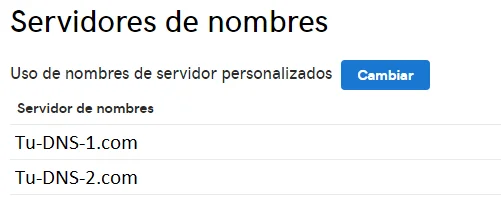
Una vez registrado, deberás asignar los servidores DNS (Domain Name System) de tu dominio a un proveedor de DNS público. Esto permite que el DNS replique tu dominio en otros servidores a nivel mundial. Un servicio popular y gratuito es FreeDNS - DNS Gratuito.
Al crear un registro para tu dominio en FreeDNS, te proporcionarán los servidores DNS que deberás asignar en la configuración de tu registrador de dominios. Esto asegura que solo tú tengas control sobre el nombre de tu dominio.
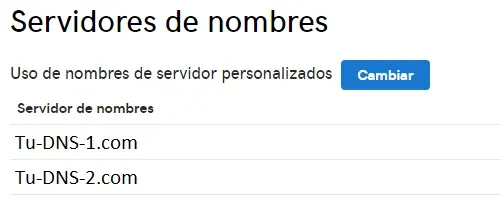 Asignación de DNS a un Dominio en GoDaddy
3. Creación de Registros DNS para tu Dominio
Una vez que tu dominio apunte al DNS asignado, deberás crear los registros DNS necesarios. En realidad, solo necesitas cinco:
- Cuatro registros tipo A: Estos apuntan a las direcciones IP de Google.
- Un registro CNAME: Este hace referencia a un subdominio de Google (generalmente “www”).
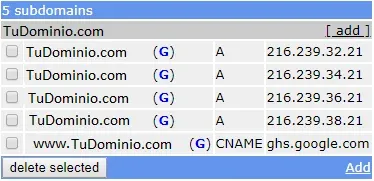 Ejemplo de Registro tipo A y CNAME - FreeDNS.afraid.org
Como se muestra en la imagen, necesitarás crear estos cinco registros con los valores proporcionados por Google. Recuerda reemplazar los datos de ejemplo con los tuyos.
4. Configurar el Dominio en Blogger
Con tu blog configurado a nivel de DNS, es hora de indicarle a Blogger que use tu nuevo dominio. Ve a Configuración > Básico dentro de la interfaz de Blogger y busca la sección “Publicación”. Allí encontrarás la “Dirección del blog”.
 Ejemplo de dirección antes de ser redirigido a tu nuevo dominio - Blogger
Selecciona “+Configurar una URL de terceros para el blog”. Esto abrirá un nuevo panel donde deberás ingresar tu dominio. Asegúrate de incluir “www” al principio del dominio, como se muestra en la imagen siguiente.
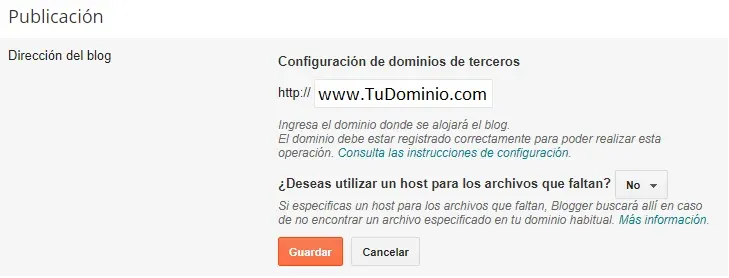 Configuración de dominio - Blogger
Después de guardar, es probable que aparezca una advertencia indicando que no has verificado la propiedad del dominio. Esto es normal y se debe a que Blogger necesita confirmar que eres el propietario.
Para verificarlo, deberás crear dos registros CNAME adicionales en tu DNS: uno proporcionado por Blogger (una cadena alfanumérica aleatoria) y otro con una URL específica de Google.
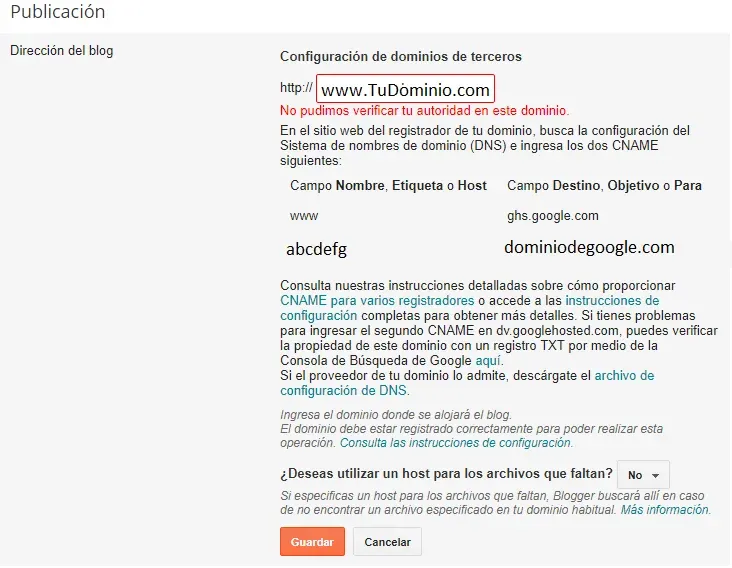 Error de Verificación de Autoridad de dominio - Blogger
El registro CNAME adicional tendrá un formato similar al siguiente (reemplaza los valores con los que te proporcione Blogger): “abcdefg” como alias y “dominiodegoogle.com” como URL de destino.
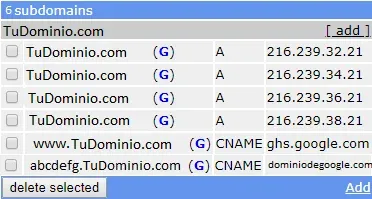 Registro tipo A y CNAME de ejemplo - FreeDNS
Ten en cuenta que la propagación de los cambios en el DNS puede tardar un tiempo (generalmente entre unos minutos y 24 horas). Sé paciente, ya que Blogger necesita actualizar su información con los nuevos registros DNS. En algunos casos, puede tomar hasta 15 minutos.
Una vez que puedas guardar la configuración sin errores, ¡tu blog estará listo para usar tu nuevo dominio!
5. (Opcional) Implementar SSL (HTTPS)
Aunque generalmente está habilitado por defecto en Blogger, es importante verificar que tengas activado el protocolo HTTPS. Esto asegura que las conexiones a tu blog estén cifradas y protegidas, lo que mejora la seguridad y la confianza de tus visitantes. Blogger suele redirigir automáticamente las solicitudes HTTP a HTTPS si esta opción está habilitada en Configuración > HTTPS.
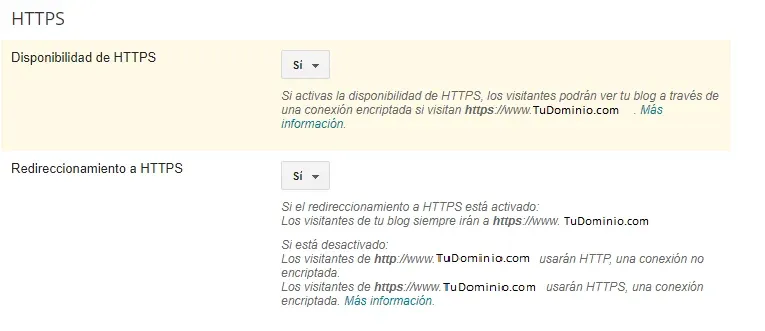 Habilitar HTTPS en Blogger
¿Tienes alguna duda sobre cómo conectar un dominio propio a tu blog?
Si tienes alguna pregunta o necesitas ayuda adicional, no dudes en dejar un comentario. Entendemos que este proceso puede ser confuso al principio, pero es un paso fundamental para el crecimiento y la profesionalización de tu blog.