Input Director | Controlar dos PC con un solo teclado y ratón
Publicado el 20 de febrero de 2019 · Niwo
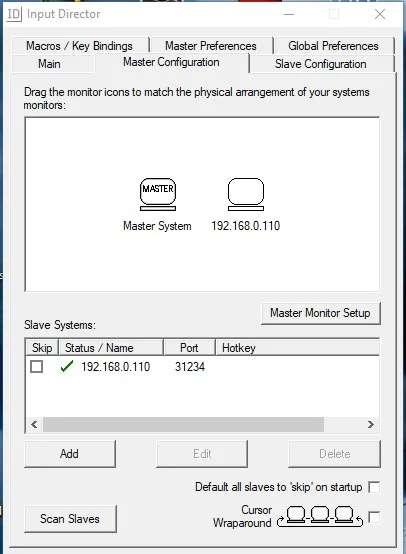
Si alguna vez has tenido la necesidad de gestionar dos ordenadores al mismo tiempo sin tener que usar dos teclados y ratones, este programa es una verdadera bendición. Evita la tediosidad de manejar múltiples periféricos.
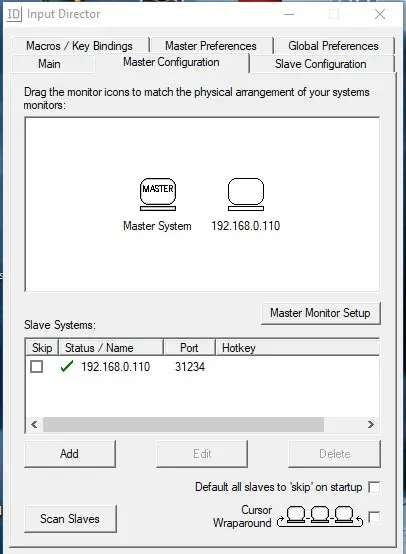
Input Director ofrece una configuración completa y a la vez sencilla. Comienza por configurar el equipo “Master”, que se encargará de transmitir los movimientos del ratón y teclado a los demás equipos.
Configuración de Input Director
La configuración es bastante intuitiva. Para controlar otro ordenador, simplemente agrégalo mediante el botón “ADD”. Esto desplegará el siguiente menú:
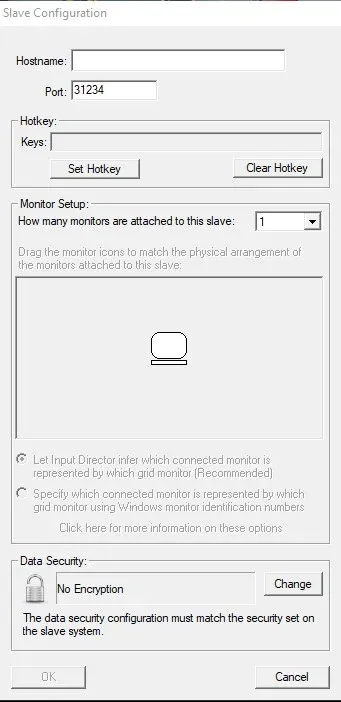
Input Director - Configuración de nuevo Slave en el Master.
En este menú podrás configurar:
- HostName: Puede ser la IP del equipo o bien un dominio si dispones de uno.
- Port: El puerto por el cual se comunicarán los equipos.
- HotKey: Define una combinación de teclas para cambiar directamente a ese equipo, evitando tener que pasar por otros.
- Monitor Setup: Indica la cantidad de monitores que posee el equipo remoto.
- Data Security: Una de las opciones más interesantes, como veremos a continuación.
Peligros de usar Input Director sin cifrado
Es importante destacar que, por defecto, Input Director no cifra la información transmitida entre los equipos. Esto significa que, con un sniffer (como Wireshark), cualquiera podría ver los datos del teclado y ratón. Aunque no sea fácil de descifrar, es recomendable activar el cifrado para mayor seguridad.
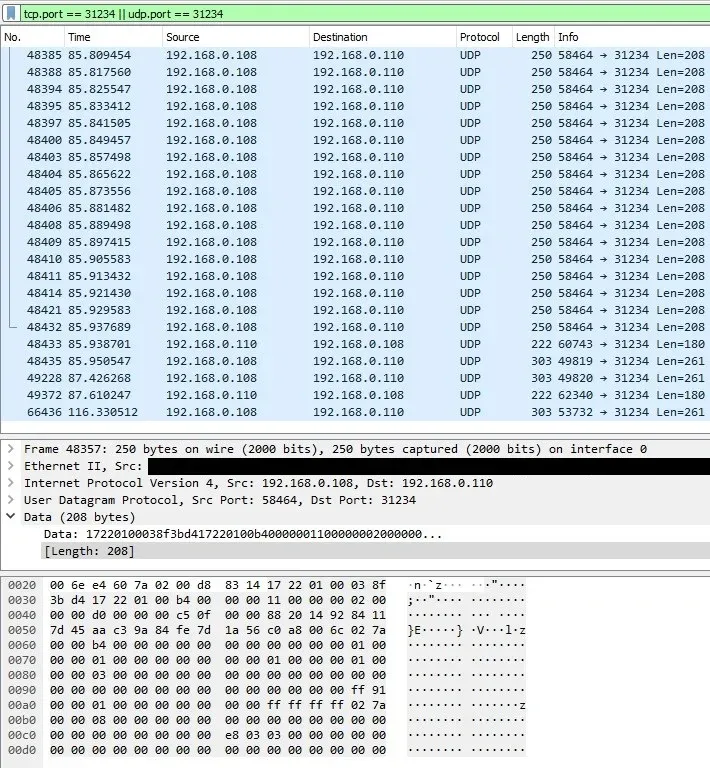
InputDirector - Sin Cifrado
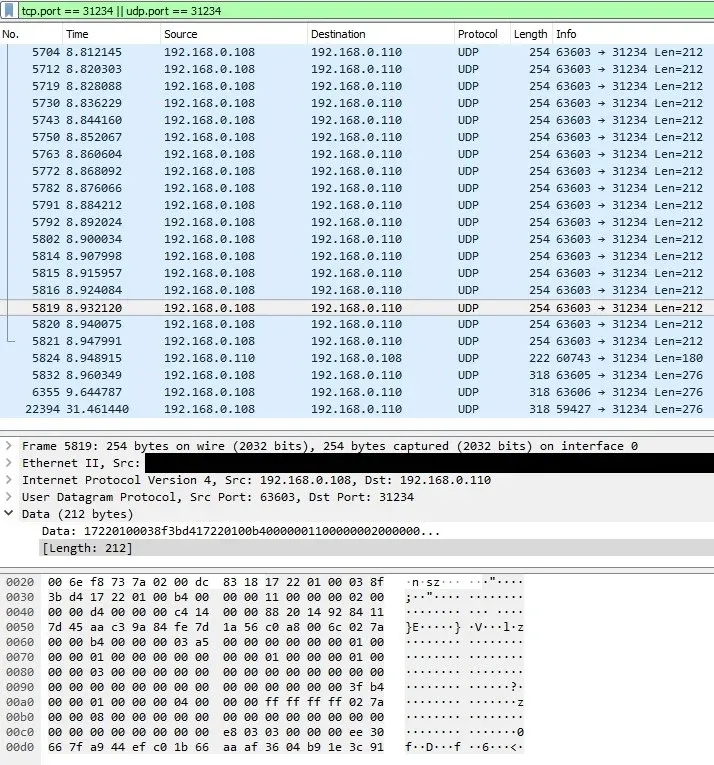
InputDirector - Con Cifrado
Al activar el cifrado, no se aprecia una gran diferencia visual al principio con Wireshark, pero los paquetes terminan conteniendo caracteres sin sentido, lo que indica que la información está encriptada. Se utiliza un cifrado AES de 128, 192 o 256 bits, lo cual es interesante considerando que se están enviando datos del teclado y ratón por la red local.
Configuración del equipo remoto (Slave)
En la configuración del equipo “Slave” (esclavo), también hay varias opciones disponibles:
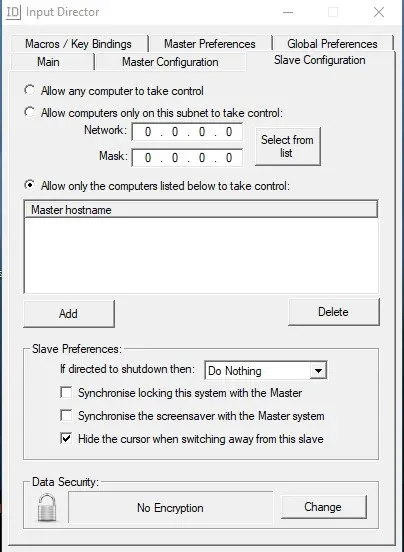
Input Director - Slave Configuración.
Puedes permitir o restringir el acceso a ciertos segmentos, redes o incluso equipos específicos con IPs definidas para que actúen como Master. También puedes configurar qué hacer en caso de que el Master envíe la señal de apagado (shutdown). Una opción muy útil es sincronizar el bloqueo de pantalla y el salvapantallas del Slave con el Master. Es decir, si se bloquea o activa el salvapantallas en el Master, también se hará en el Slave, lo cual es conveniente si utilizas este equipo como una extensión de otro por cualquier motivo.
Opciones Avanzadas del Input Director
Existen opciones más avanzadas en las demás pestañas, pero solo mencionaré las que uso habitualmente:
- Inicio automático: Puedes configurar para que Input Director se inicie automáticamente con el sistema operativo tanto en Master como en Slave.
- Preferred Network Interface: Define la tarjeta de red que utilizará el programa para escuchar y emitir datos.
- Share Clipboard: Permite compartir el portapapeles entre los equipos. Ten cuidado de no transferir archivos excesivamente grandes, ya que puede ser molesto si no estás atento al límite de tamaño.
En general, Input Director es un programa completo y útil para gestionar múltiples ordenadores simultáneamente por cualquier motivo.
Nota Importante:
Ambos sistemas deben estar ejecutando la misma versión de Input Director para poder comunicarse correctamente. De lo contrario, se mostrará un error.
Enlaces a las páginas del proyecto:
Página Oficial de Input Director