Instalar Docker en Debian 12
Publicado el 26 de marzo de 2024 · Niwo
- Instalar el repositorio de Docker mediante una llave GPG
- ¿Qué son las llaves GPG?
- 1. Actualizar la lista de paquetes en Debian 12
- Crear el directorio para las llaves GPG
- Descargar e importar la llave GPG del repositorio de Docker
- Agregar el repositorio de Docker al sistema
- Actualizar la lista de paquetes nuevamente
- 2. Instalar Docker en Debian 12
- 3. Verificar la instalación de Docker en Debian 12
- Probar Docker con docker run
- Probar Docker con docker compose
- ¿Quieres ejecutar Docker sin utilizar sudo?
Instalar Docker en Debian no es complicado, pero para obtener la versión más reciente, es importante agregar el repositorio oficial de Docker a tu sistema. Esta guía te mostrará cómo hacerlo paso a paso.
Instalar el repositorio de Docker mediante una llave GPG
A continuación, explicaremos cada paso y los términos que utilizaremos. ¡No te preocupes si algunos conceptos son nuevos!
¿Qué son las llaves GPG?
Las llaves GPG (GNU Privacy Guard) se utilizan para verificar la autenticidad de los repositorios y garantizar que los paquetes que descargas no han sido manipulados. Actúan como una capa adicional de seguridad, asegurando que la información que recibes proviene del origen legítimo.
1. Actualizar la lista de paquetes en Debian 12
Comenzamos actualizando las listas de paquetes con el siguiente comando: bash sudo apt-get update
Esto asegura que tu sistema tenga la información más reciente sobre los paquetes disponibles antes de continuar con la instalación.

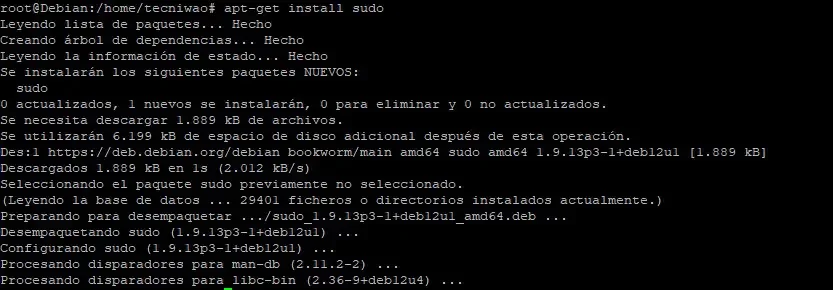
¿Recibes un error indicando que **`sudo`** no es reconocido? Consulta este artículo para solucionarlo: [¿Cómo instalar `sudo` en Debian 12?](https://www.tecniwao.com/es/como-instalar-sudo-en-debian-12/)

### Aplicaciones necesarias para la instalación

Necesitarás `ca-certificates` y `curl`. Si ya los tienes instalados, puedes omitir este paso. De lo contrario, instálalos con:

```bash
sudo apt-get install ca-certificates curl
Crear el directorio para las llaves GPG
Crea el directorio /etc/apt/keyrings donde se almacenarán las llaves GPG:
sudo install -m 0755 -d /etc/apt/keyringsEste comando crea un directorio con permisos 755, lo que significa que el propietario (root) tiene permisos de lectura, escritura y ejecución, mientras que los demás usuarios tienen permisos de lectura y ejecución.
Descargar e importar la llave GPG del repositorio de Docker
Descarga la llave GPG desde Docker y guárdala en /etc/apt/keyrings/docker.asc:
sudo curl -fsSL https://download.docker.com/linux/debian/gpg -o /etc/apt/keyrings/docker.asc
sudo chmod a+r /etc/apt/keyrings/docker.asc
El primer comando descarga la llave GPG utilizando curl y la guarda en el archivo especificado. El segundo comando cambia los permisos del archivo para que sea legible por todos los usuarios.
Agregar el repositorio de Docker al sistema
Agrega el repositorio de Docker a tu lista de fuentes:
echo "deb [arch=$(dpkg --print-architecture) signed-by=/etc/apt/keyrings/docker.asc] https://download.docker.com/linux/debian $(. /etc/os-release && echo \"\$VERSION_CODENAME\") stable" | sudo tee /etc/apt/sources.list.d/docker.list > /dev/nullEste comando crea un archivo llamado docker.list en el directorio /etc/apt/sources.list.d/. Este archivo contiene la información necesaria para que tu sistema sepa dónde descargar los paquetes de Docker, incluyendo la URL del repositorio y la llave GPG utilizada para verificar su autenticidad.
Actualizar la lista de paquetes nuevamente
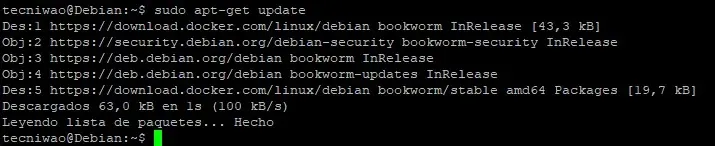
Actualiza la lista de paquetes para incluir el nuevo repositorio:
sudo apt-get updateVerás una salida similar a la siguiente (la versión puede variar):
2. Instalar Docker en Debian 12
La instalación es sencilla:
sudo apt-get install docker-ce docker-ce-cli containerd.io docker-buildx-plugin docker-compose-pluginEste comando instala los paquetes necesarios para trabajar con Docker, incluyendo docker-ce (el motor de Docker), docker-ce-cli (la interfaz de línea de comandos), containerd.io, docker-buildx-plugin y docker-compose-plugin. La instalación requiere aproximadamente 479 MB.
Esto te permite utilizar todas las funciones de Docker, incluyendo la creación y gestión de contenedores, así como el uso de Docker Compose para definir y ejecutar aplicaciones multi-contenedor.
3. Verificar la instalación de Docker en Debian 12
Para verificar que Docker se ha instalado correctamente, puedes probarlo con un contenedor básico como hello-world o utilizando un archivo docker-compose.yml.
Probar Docker con docker run
Ejecuta el siguiente comando para descargar e iniciar el contenedor hello-world:
sudo docker run -it --rm alpine echo "Hola desde docker"Si todo funciona correctamente, verás la siguiente salida en tu terminal:

Si no ves esta salida o recibes un error, revisa los pasos anteriores para asegurarte de que todo se haya realizado correctamente.
Probar Docker con docker compose
Crea un archivo docker-compose.yml con el siguiente contenido:
services:
  app:
    image: alpine
    command: ["echo", "Hola desde docker"]
    container_name: "alpine-hola-docker"
Luego, ejecuta el siguiente comando:
sudo docker compose up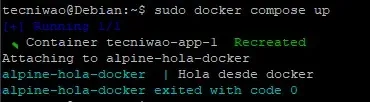
Deberías ver una salida similar a la de la imagen. Para eliminar los contenedores y redes creadas por Docker Compose, ejecuta:
sudo docker compose downCon esto, tienes Docker instalado y funcionando en tu sistema Debian 12.
¿Quieres ejecutar Docker sin utilizar sudo?
Si deseas evitar usar sudo antes de cada comando de Docker, puedes agregar tu usuario al grupo docker. Ten cuidado: Esto le dará a tu usuario control total sobre todos los contenedores de Docker del servidor.
Para agregarlo, ejecuta:
sudo usermod -aG docker TU_USUARIOReemplaza TU_USUARIO con el nombre de tu cuenta de usuario. Después de ejecutar este comando, cierra la sesión y vuelve a iniciarla para que los cambios surtan efecto.
Puedes probarlo ejecutando:
docker ps -aSi no recibes un error, ¡felicidades! Ahora puedes usar Docker sin sudo.
¿Necesitas crear un Dockerfile optimizado para tu proyecto? Prueba nuestro Generador Dockerfile.