Nmap | Análisis de Puertos y Mucho Más en un Solo Lugar
Publicado el 23 de mayo de 2019 · Niwo
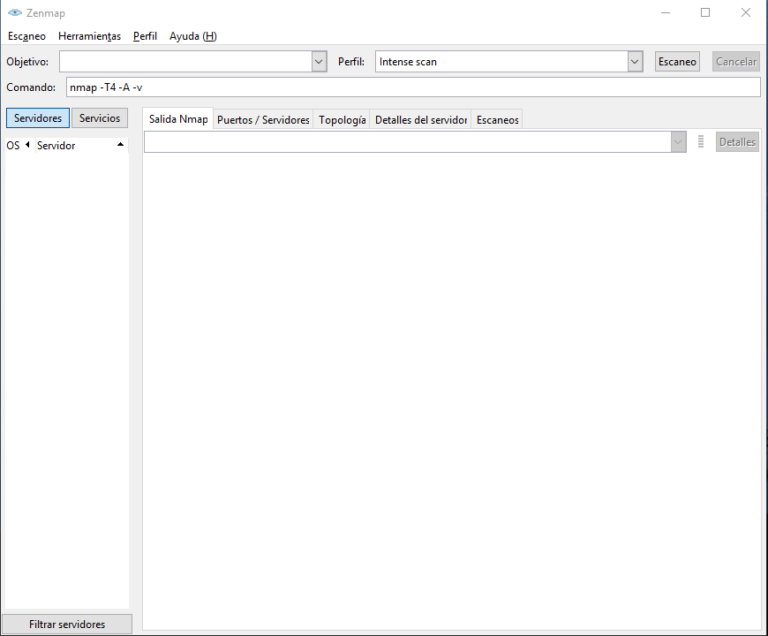
Nmap es una utilidad sumamente versátil, disponible en múltiples idiomas, que nos permite obtener información valiosa de un equipo conectado a la red. Puede descubrir prácticamente todo lo que el equipo expone, pero en este artículo nos centraremos en funciones sencillas y útiles.
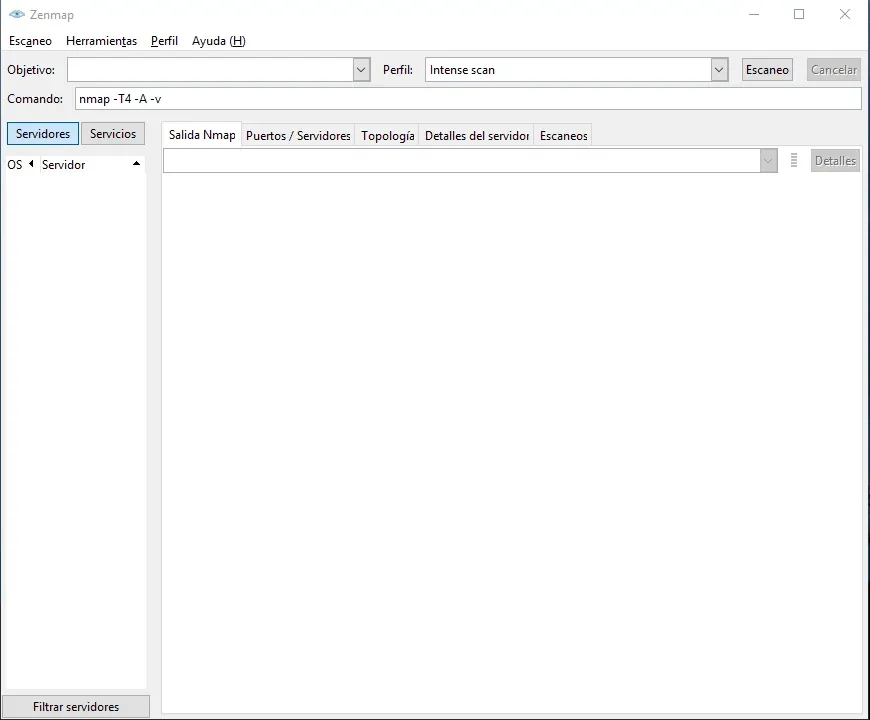
Zenmap - Inicio
¿Qué puedo hacer con Nmap?
Nmap ofrece numerosas funcionalidades, pero una de las más utilizadas para obtener información sobre equipos sin acceso directo es el escaneo de puertos TCP. Esto nos permite identificar fácilmente si un equipo tiene algún puerto abierto. Con Nmap también podemos estimar el sistema operativo que utiliza y realizar un trazado de la ruta, lo que facilita la comprensión del entorno con el que estamos trabajando.
Funciones más utilizadas
Generalmente, al trabajar con Zenmap, se utilizan los perfiles predefinidos. Los más útiles podrían ser “Escaneo Intenso, Todos los Puertos TCP” y “Escaneo Intenso, Sin Ping”. El primero realiza un escaneo de todos los 65535 puertos TCP en busca de alguno abierto. El segundo realiza un escaneo sin enviar la solicitud ICMP inicial, lo que resulta útil si el equipo no responde a este tipo de paquetes y detiene el barrido al inicio.
Nmap: Parámetros útiles
-Pn: Trata todos los equipos como activos, útil si no responden a paquetes ICMP (comando ping).-p: Permite seleccionar qué puertos escanear, tanto específicamente como en rangos.-A: Habilita funciones útiles como la detección de sistema operativo, detección de versión, scripts y realiza un trazado de la ubicación del equipo.-6: Habilita el IPv6.
Es importante destacar que existen muchos más parámetros para Nmap, pero describirlos todos resultaría en una lista extensa y poco práctica. Si te interesa conocer más opciones, puedes consultar la guía completa en el sitio web oficial:
¿Qué es Zenmap?
Es posible que hayas escuchado hablar de Zenmap o visto que Nmap se refiere a él. No te confundas, Nmap normalmente se ejecuta directamente desde la línea de comandos (CLI). Sin embargo, para aquellos no familiarizados con la consola, existe Zenmap, una interfaz gráfica (GUI) que gestiona las funciones de Nmap de forma más sencilla. Personalmente, me resulta muy útil por la información adicional que despliega, como la topología de red, un resumen de puertos y los detalles adicionales que también aparecen en la versión CLI, pero son más fáciles de leer en Zenmap.
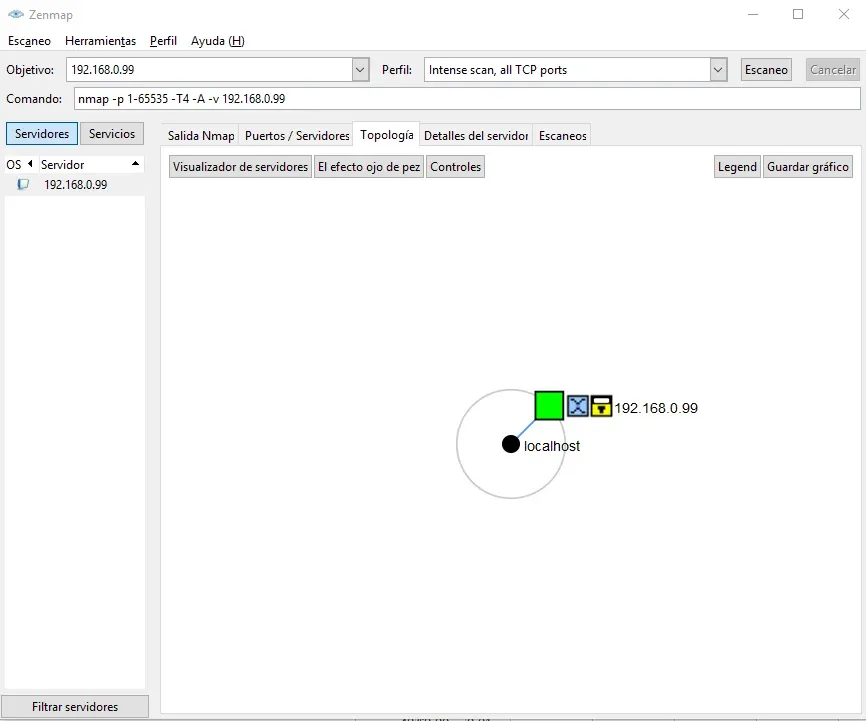
Zenmap: Topología de un equipo
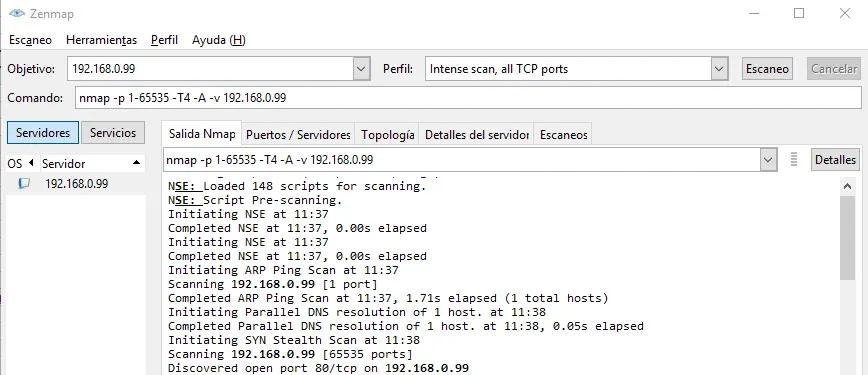
Zenmap: Ejemplo de barrido a todos los puertos de una IP
Legalidad del uso de Nmap
Es crucial tener mucho cuidado al utilizar Nmap, ya que no es una herramienta que se pueda usar libremente para fines maliciosos en cualquier servidor de Internet. Debemos considerar que es una herramienta invasiva, ya que envía una gran cantidad de paquetes a un equipo, lo que podría causar problemas. Por lo tanto, debe ser utilizada bajo tu responsabilidad y, sobre todo, con el permiso previo del propietario del equipo. NO debe utilizarse con fines malintencionados, sino exclusivamente para la resolución de problemas y pruebas de seguridad.
¿Qué sistemas operativos son compatibles con Nmap?
Nmap y Zenmap están disponibles para prácticamente todos los sistemas operativos, no solo Windows o Linux. Están incluso desarrollados para MacOS, y la compatibilidad se extiende más allá. Aunque Nmap no tiene soporte oficial para Android, algunas aplicaciones de Android utilizan su funcionalidad CLI para escanear redes.
¿Dónde descargar Nmap?
Dependiendo del sistema operativo que utilices, puedes encontrarlo en diferentes lugares, pero generalmente en el sitio web oficial:
Tanto Nmap como Zenmap utilizan Nmap para sus funciones, aunque Zenmap ofrece menos opciones de personalización.
¿Necesitas generar comandos personalizados para escanear redes? Prueba nuestro Generador de Comandos Nmap.