Putty | Guardar registro de la sesión en un archivo TXT
Publicado el 8 de junio de 2019 · Niwo
Guardar el registro de una sesión en Putty es fundamental, especialmente porque los terminales suelen tener un límite de líneas visibles (scrollback). Cuando se realizan configuraciones complejas o se brinda soporte técnico, la posibilidad de exportar todo lo realizado a un archivo TXT o LOG resulta invaluable para su posterior revisión y análisis.
Por defecto, Putty ofrece 2000 líneas de ScrollBack. Puedes modificar este número en la configuración del terminal antes de iniciar una sesión.
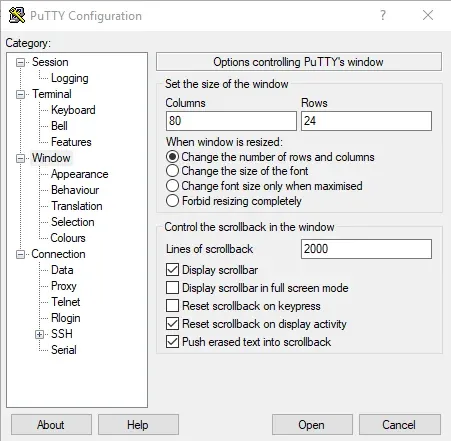
Categoría Windows en la Configuración de Putty
Sin embargo, si no estás seguro de cuántas líneas necesitarás o prefieres tener un registro completo, es mejor exportar todo a un archivo TXT o LOG para futuras referencias y resolución de problemas.
¿Cómo guardar el registro de una sesión de Putty en un archivo TXT?
El proceso es más sencillo de lo que parece. La sección “Logging” del programa te permite dirigir toda la salida a un archivo TXT o LOG, según tu preferencia.
Lo primero es especificar qué tipo de registro deseas guardar. Putty puede registrar desde paquetes SSH con datos crudos hasta simplemente los paquetes SSH. Para obtener la salida del terminal, tienes dos opciones: “Printable Output” y “All Session Output”. La segunda opción, “All Session Output”, es la más completa y la que recomendamos utilizar.
La siguiente configuración importante es la ubicación del archivo. Puedes usar el botón “Browse…” para seleccionar una carpeta y asignar un nombre al archivo, incluyendo parámetros de auto-completado:
&Y: Año&M: Mes&D: Día&T: Hora&H: Nombre del Host&P: Puerto utilizado
Por ejemplo, un archivo guardado en el escritorio con el nombre &H-&P.txt se generaría como: nombre_host-puerto.txt.
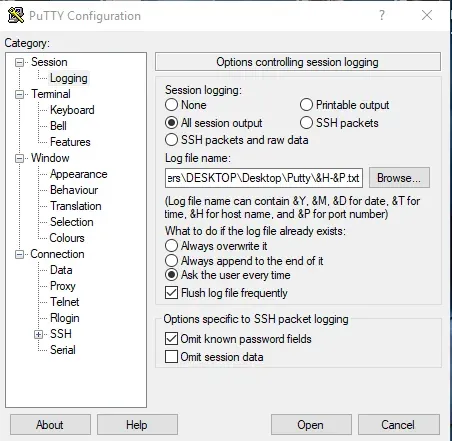
Categoría Logging - Putty
Un aspecto crucial es la omisión de los campos de contraseña. Asegúrate de que esta opción esté activada para evitar guardar contraseñas en el archivo de registro, protegiendo así tu información sensible. Putty excluirá estos campos si los reconoce como tales.
¿Te interesa saber más sobre Putty?
Haz clic aquí para ver nuestro artículo sobre Putty
¿Necesitas configurar el acceso SSH a múltiples servidores? Prueba nuestro Generador SSH Config.