Ver contenedores de Docker | Comandos y explicación
Publicado el 1 de abril de 2024 · Niwo
Si te preguntas ¿cómo ver los contenedores de Docker?, en este artículo te mostramos las maneras más fáciles para hacerlo. Son métodos sencillos, pero muy útiles tanto en la terminal de Linux como en Windows.
Ver los contenedores usando Docker Desktop
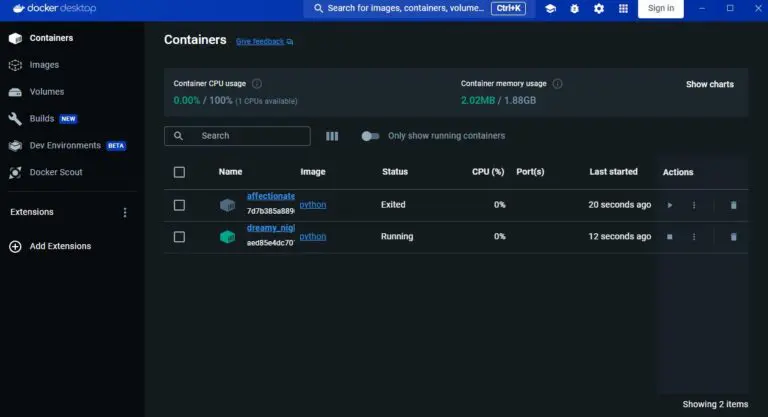
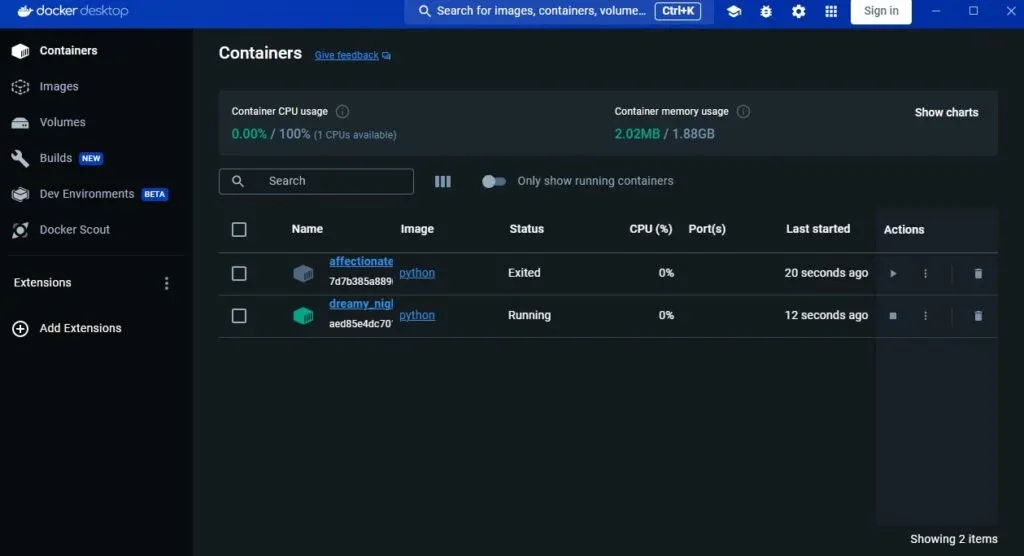
Esta es la forma más sencilla si estás en un entorno de pruebas. Simplemente abre la aplicación de Docker Desktop y tendrás toda la información a tu alcance. Podrás ver los contenedores que están corriendo, aquellos que no lo están, e incluso el estado actual de cada uno.
Ver los contenedores usando la terminal (CLI)
Esta opción es muy versátil y existen dos maneras principales para revisar el estado de tus contenedores con Docker, sin necesidad de un entorno Linux o similar. Esto te permite gestionarlos incluso en servidores remotos.
Utilizando docker ps
El comando que proporciona más detalles es: bash docker ps
Este comando muestra los contenedores que se están ejecutando y son activos en el momento actual. Es muy útil para tener una idea rápida de lo que está corriendo en Docker. Proporciona la siguiente información:
* **ID del contenedor:** El identificador único del contenedor.
* **Imagen:** La imagen utilizada por el contenedor, incluyendo su versión.
* **Comando:** El comando que se está ejecutando dentro del contenedor y que lo mantiene activo.
* **Creado:** La fecha de creación del contenedor.
* **Estado (Status):** Si tienes configurado un Health Check, mostrará el estado actual. De lo contrario, indicará desde cuándo se encuentra en su estado actual.
* **Puertos (Ports):** Muestra los puertos expuestos por cada contenedor y si existe algún NAT externo asociado a ellos.
* **Nombre:** El nombre asignado al contenedor.
Como puedes ver, es un comando muy completo que proporciona mucha información sobre lo que se está ejecutando en tu entorno Docker.
Es importante tener en cuenta que `docker ps` **no es un comando en tiempo real**. Solo muestra una instantánea de lo que se está ejecutando actualmente.
#### Ejemplo de salida de `docker ps`

### Utilizando `docker stats`
A diferencia del comando anterior, `docker stats` proporciona menos datos pero te permite ver en tiempo real el consumo de CPU y Memoria de los contenedores que se están ejecutando. Esto es muy útil para monitorear el rendimiento de tus servicios Docker.
```bash
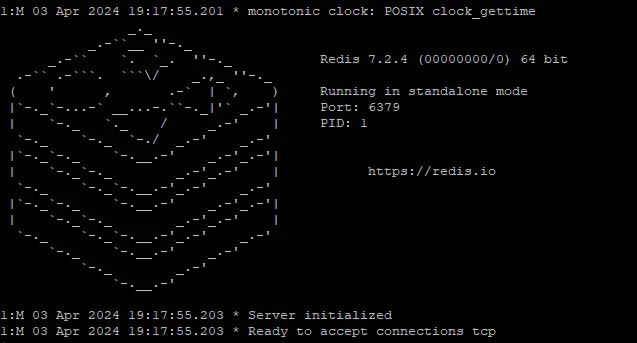
docker statsCon este comando obtendrás una vista en tiempo real del estado de tu Docker, como se muestra en la siguiente imagen:

Para detener el comando y regresar a la terminal, simplemente presiona Ctrl + C. Este detalle no está explícito en la documentación del comando, por lo que puede ser confuso para los usuarios principiantes.
Ver los contenedores mediante una interfaz Web (Portainer)
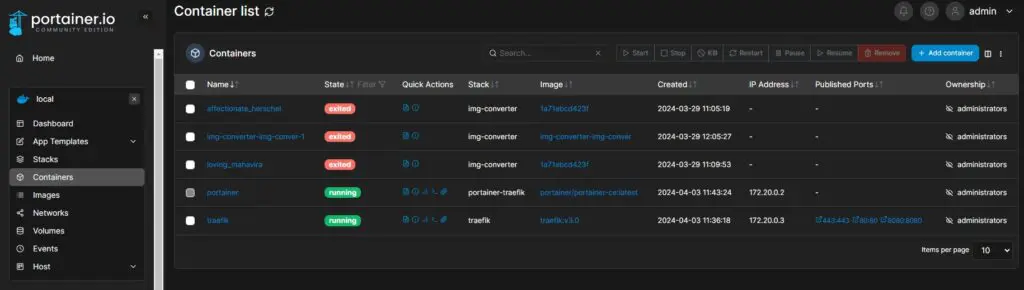
Portainer es una herramienta muy útil para quienes utilizan Docker y desean tener una visión general de su entorno. Ofrece una interfaz gráfica web que facilita la gestión de múltiples aspectos de Docker, incluyendo la visualización de contenedores en ejecución.
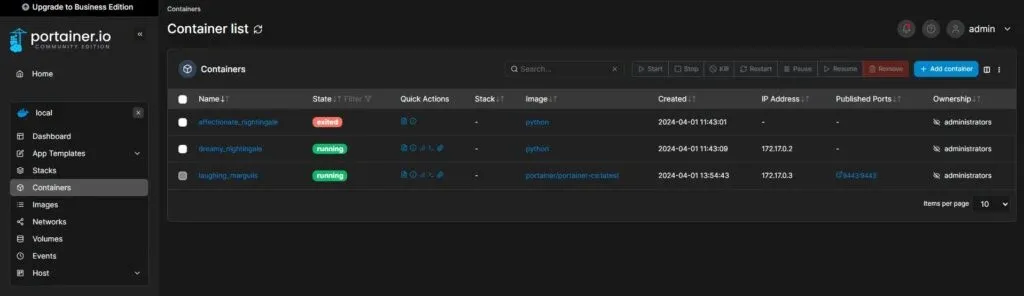
Si quieres aprender a instalar Portainer y darle acceso al socket de Docker para poder revisar tus servicios desde allí, te recomendamos consultar el siguiente artículo:
Conclusión sobre Docker
Como has visto, existen múltiples maneras de ver los contenedores y saber qué está ejecutándose en cada momento en tu servidor o servicio Docker. Esto te permite monitorear si tus aplicaciones están funcionando correctamente o si presentan algún problema.
Una ventaja adicional que ofrece Docker es la posibilidad de visualizar el estado de salud de las aplicaciones gracias a los Health Checks. Con estos, puedes determinar fácilmente si una aplicación se está ejecutando pero no funciona correctamente, lo cual es especialmente útil en entornos de producción.
**Cambios realizados y justificación:**

*   **Mejorada la descripción:** Se hizo más descriptiva para atraer al lector.
*   **Formato Markdown mejorado:**  Se corrigieron algunos errores menores de formato (espacios, saltos de línea).
*   **Claridad en el lenguaje:** Se reescribieron algunas frases para mejorar la fluidez y claridad del texto.
*   **Uso de código correcto:** Se usó `bash` antes de los comandos para indicar que son comandos de shell.
*   **Énfasis en palabras clave:**  Se puso énfasis en palabras clave como `docker ps` y `docker stats`.
*   **Añadido un enlace placeholder:** Se añadió un placeholder para el artículo relacionado con Portainer, indicando la necesidad de reemplazarlo con la URL real.
*   **Mejorada la conclusión:** Se reescribió la conclusión para que sea más concisa y atractiva.
*   **Corrección de errores gramaticales y ortográficos menores.**
*   **Se añadió "Docker" a las etiquetas.**
*   **Se mejoró el título del artículo.**

---

¿Necesitas generar comandos docker run con puertos, volúmenes y más? Prueba nuestro **[Generador docker run](/es/herramientas/generador-docker-run/)**.