Putty | Haz SSH, Telnet o conecta por consola todo en un solo programa
Publicado el 24 de mayo de 2019 · Niwo
Putty es una de las herramientas más antiguas y útiles para quienes administran equipos de telecomunicaciones, redes o servidores. Ofrece una solución versátil con una amplia gama de funcionalidades. En este artículo, exploraremos las opciones más importantes y utilizadas.

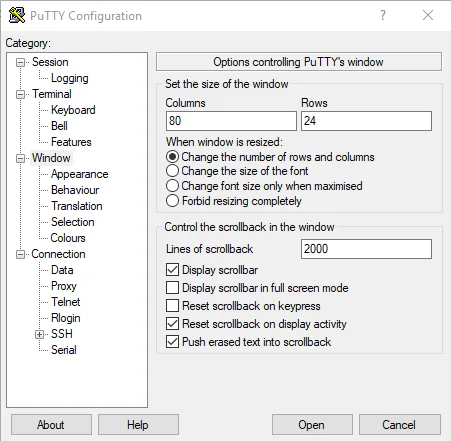
Interfaz de Putty
Como se observa en la imagen, Putty ofrece diversas categorías que permiten personalizar la conexión a equipos con restricciones o para guardar los registros en archivos de texto, por ejemplo.
¿Cómo usar Putty?
Putty admite 5 métodos de conexión, pero nos centraremos en los tres más comunes: SSH, Telnet y Serial. También proporcionaremos información básica sobre los dos menos utilizados: Raw y Rlogin.
Conexión con SSH
La conexión SSH en Putty es sencilla. Simplemente selecciona la casilla “SSH” y, por defecto, se utiliza el puerto 22. Puedes cambiarlo si es necesario. Luego, introduce la dirección IP de destino y haz clic en “Conectar”. Sin embargo, existen parámetros adicionales que puedes modificar para una conexión SSH más robusta, especialmente útil con equipos antiguos que no soportan la versión 2 de SSH.

Pestaña principal de configuración SSH en Putty
Conexión con Telnet
Establecer una conexión Telnet es tan simple como ingresar la dirección IP de destino y seleccionar “Telnet”. Automáticamente se agregará el puerto 23, que puede modificarse si es necesario. Además, puedes ajustar la “Ambigüedad” entre BSD y RFC 1408 y configurar si la conexión Telnet es activa o pasiva, según tus necesidades.

Pestaña de configuración Telnet en Putty
Conexión con Puerto Serial
Este tipo de conexión varía según el puerto de consola del equipo. Muchos equipos utilizan puertos USB o Micro-USB, pero también puedes encontrar puertos RJ-45, lo que requiere dos cables para una conexión serial.
Uno de los cables es un adaptador USB a RS-232 (a menudo denominado incorrectamente “puerto serial”), como el que se muestra en la siguiente imagen:
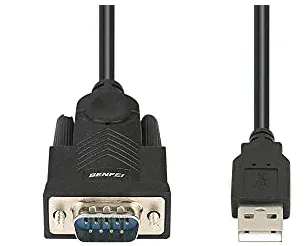
El otro extremo de este cable se conecta a un adaptador de conversión RS-232 Hembra (DB9 en el ejemplo, aunque algunos equipos más antiguos pueden usar DB25).

Una vez conectados todos los componentes a tu computadora, comienza el proceso de instalación de controladores, que normalmente se encuentran en un disco y varían según el modelo del cable USB a RS-232 Macho. No cubriremos la instalación de estos controladores en esta guía, pero sabrás que están instalados cuando aparezcan reflejados en el Administrador de Dispositivos:

Administrador de Dispositivos - Windows
Conexión Serial en Putty
Una vez que aparece cualquier variante del nombre del cable serial a USB, observa el puerto COM al que está asociado. Simplemente introduce este puerto al momento de conectar con Putty y tendrás acceso por consola al equipo, siempre y cuando estés utilizando la velocidad correcta.

Conexión Serial en Putty
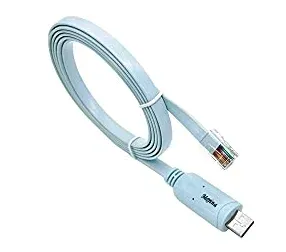
Como dato adicional, existen cables que realizan todo el trabajo sin necesidad de un conversor intermedio. Si no puedes permitirte comprarlos, siempre existe la opción del método con el conversor, que a menudo te saca de apuros. Aquí tienes una foto de un cable USB a RJ-45:
Conexión con Rlogin
Rlogin es un sistema que permite establecer una conexión remota bidireccional con un equipo remoto. Puedes realizar una conexión directa (cliente contra servidor) o indirecta (servidor contra cliente). No tengo ejemplos concretos de este tipo de conexión, pero puedes encontrar más información en la documentación de Putty o en un artículo de Oracle:
Conexión Raw
Esta conexión, como su nombre indica, es “cruda”. Puedes establecerla en prácticamente cualquier puerto. Una vez establecida, debes realizar manualmente las solicitudes necesarias. Por ejemplo, si te conectas a un servidor en el puerto 80 con Apache, puedes solicitar la página web mediante un encabezado HTML. Esto es útil para probar servicios y comprender qué ocurre al conectarse y solicitar algo al servidor.
Sin embargo, esta conexión no es muy común. Si deseas obtener más información, consulta la documentación de Putty:
¿Cómo instalar Putty?
Instalar Putty en Windows
Instalación
Para instalar Putty en Windows, simplemente descarga el archivo con extensión .msi desde la página oficial y sigue las instrucciones del asistente de instalación.

Instalación en Windows - Putty
Putty Portable
Si prefieres una versión portátil, puedes descargarla desde la misma página. Estas versiones solo requieren el ejecutable con extensión .exe para funcionar.
Instalar Putty en Linux
En Linux, instala Putty utilizando el archivo con extensión .tar.gz (calificado como “UNIX” en la página de descargas). La instalación se realiza mediante las siguientes líneas: bash cd directorio_del_tar_gz tar –zxvf putty-.tar.gz cd putty- ./configure make make install
Aunque el código de instalación puede variar ligeramente, las líneas anteriores deberían funcionar para la mayoría de las versiones de Putty gracias al uso del comodín `*`.  En cualquier caso, asegúrate de utilizar el comando `tar -zxvf`, ya que una vez completado sin errores, Putty estará instalado.

### [Descargar Putty](https://www.chiark.greenend.org.uk/~sgtatham/putty/latest.html)

Puedes descargar Putty desde la página oficial del proyecto:

[Pagina Oficial para Descargar Putty](https://www.chiark.greenend.org.uk/~sgtatham/putty/latest.html)

Recuerda que en la página encontrarás todas las versiones disponibles; solo tienes que seleccionar el archivo con la extensión adecuada.

---

¿Necesitas configurar el acceso SSH a múltiples servidores? Prueba nuestro **[Generador SSH Config](/es/herramientas/generador-ssh-config/)**.