Aprende a utilizar bien el comando ping de Windows con estos pequeños trucos
Publicado el 10 de marzo de 2023 · Niwo
El comando PING es una herramienta sumamente útil para usuarios de Windows. Se utiliza comúnmente para verificar la conectividad a Internet, enviando paquetes a un servicio en línea y esperando una respuesta. Sin embargo, el comando ping ofrece muchos usos adicionales que pueden ser muy útiles, como determinar si tienes acceso a una red incluso con múltiples adaptadores conectados. En este artículo te enseñaremos algunos trucos para sacarle el máximo provecho.
Uso básico del comando ping de Windows
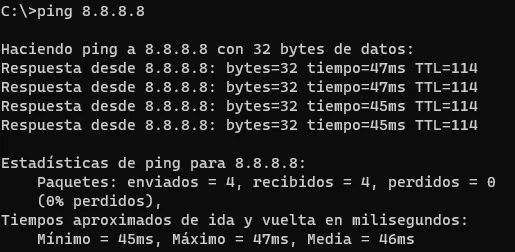
El uso más sencillo del comando ping consiste en especificar una dirección IP a la cual se enviarán paquetes ICMP, y observar si se recibe una respuesta. Así como se muestra en la imagen a continuación:
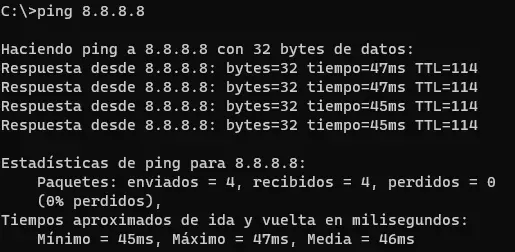
Una prueba fácil es hacer ping al 8.8.8.8, que corresponde al DNS público de Google. Este siempre responde al ping si tienes una conexión a Internet estable en el momento de la prueba.
Hacer Ping infinitamente
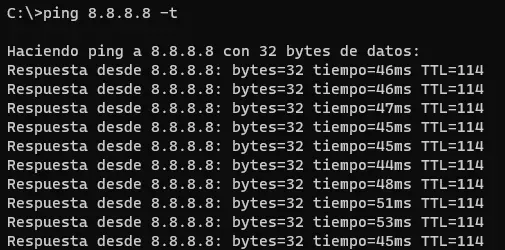
Es importante saber que las pruebas con ping suelen ser cortas y limitadas a unos pocos paquetes. Si necesitas validar la conectividad durante un período más prolongado, puedes utilizar la opción -t. Esta bandera hace que el comando ping se ejecute continuamente hasta que lo interrumpas manualmente cerrando la terminal o presionando Ctrl + C.
Realizar una cantidad específica de paquetes al usar Ping
Si deseas enviar un número determinado de paquetes con el comando ping, utiliza la opción -n. Esta te permite especificar cuántos paquetes se enviarán (desde 1 hasta un número elevado). Sin embargo, ten en cuenta que las estadísticas del ping solo se mostrarán una vez finalizado el envío de todos los paquetes.
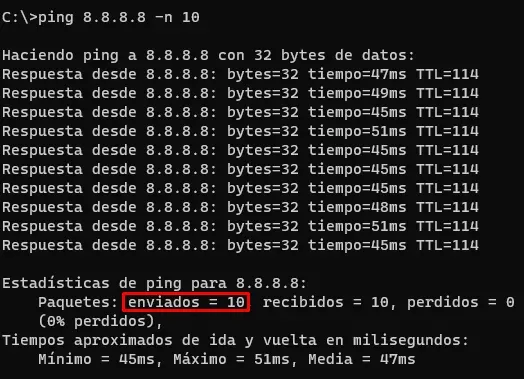
Como puedes ver en la imagen, se enviaron 10 paquetes, tal como lo indica la opción -n. Es una herramienta sencilla pero útil para pruebas a nivel de red.
Comando ping desde una IP específica de mi computadora
Para realizar un ping desde una dirección IP específica de tu equipo y evitar que Windows elija automáticamente la interfaz de salida, utiliza la opción -S. Recuerda: esta opción distingue entre mayúsculas y minúsculas. Por lo tanto, es crucial escribirla correctamente en mayúsculas. Con esta opción, le indicas a Windows qué dirección IP utilizará tu equipo para enviar los paquetes ICMP.
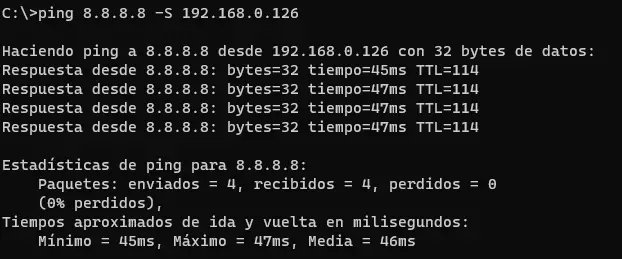
Como se muestra en la imagen, la IP que especificas después de la opción -S es la que tu equipo utilizará para enviar el ping. El propio comando te indicará la dirección utilizada. Sin embargo, asegúrate de que esta IP esté asignada a una de tus interfaces de red; de lo contrario, el comando fallará.
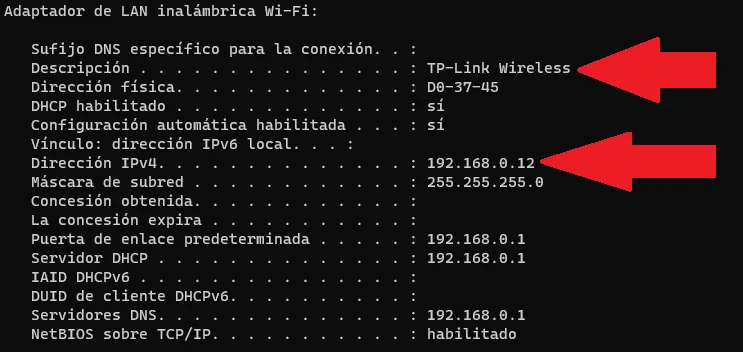
Si no conoces tu IP local para realizar esta prueba, puedes usar el comando ipconfig o consultar nuestro artículo sobre cómo utilizarlo:
¿Cómo consigo la IP de mi PC por CMD?, acá te explicamos como.
¿Necesitas generar comandos personalizados para escanear redes? Prueba nuestro Generador de Comandos Nmap.