Cómo obtener la dirección IP de tu PC con CMD
Publicado el 13 de marzo de 2023 · Niwo
Encontrar la dirección IP de tu PC es una tarea sencilla, y en este artículo te mostraremos cómo hacerlo utilizando el comando ipconfig. Además, exploraremos otras funcionalidades útiles que ofrece esta herramienta, muy valiosa para ubicar tu equipo en la red.
¿Cómo obtener la dirección IP de mi PC?
La forma más rápida de obtener la dirección IP es a través del terminal: bash ipconfig
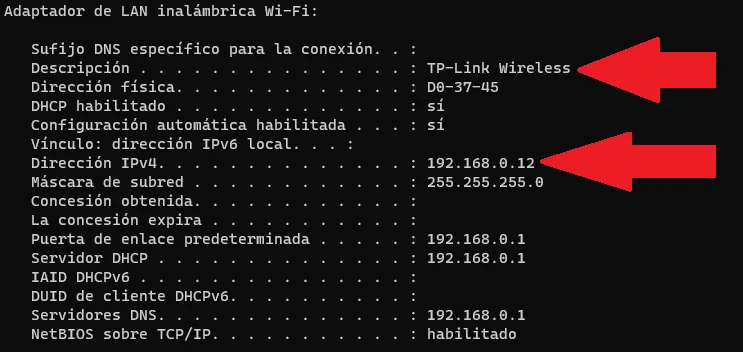
Al ejecutar este comando, se mostrarán todos los adaptadores de red configurados en tu sistema. Busca el adaptador que te interesa (por ejemplo, la conexión Wi-Fi o Ethernet) y localiza el campo "Dirección IPv4". Este valor es la dirección IP de tu PC en la red actual.

La información mostrada puede parecer confusa al principio, pero solo necesitas identificar el campo "Dirección IPv4" para encontrar la dirección IP que buscas.
## ¿Cómo identificar la tarjeta de red conectada?
Si tienes múltiples tarjetas de red, es posible que te cueste determinar cuál está activa. Para ello, puedes utilizar la opción `/all` del comando `ipconfig`:
```bash
ipconfig /allEste comando proporciona una salida detallada con información sobre cada adaptador de red:
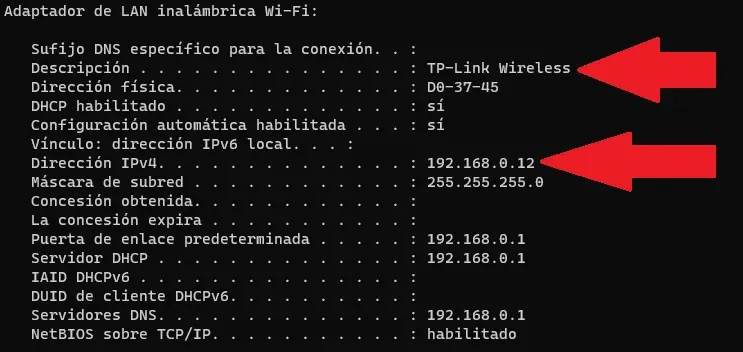
Presta atención a los siguientes campos:
- Descripción: Indica la marca y el modelo de tu tarjeta de red. Si ves “Wireless” o “Wifi”, se trata de una conexión inalámbrica. Si dice “Ethernet”, es una conexión cableada. También te indicará si es un adaptador virtual creado por programas como VPNs, ya que incluirá términos como “VPN” o “Virtual” en la descripción.
- Dirección IPv4: La dirección IP del adaptador que estás analizando. Si este campo está vacío, significa que el adaptador no tiene una dirección IP asignada (puede estar desconectado).
¿Cómo renovar mi dirección IP?
En ocasiones, es necesario renovar la dirección IP de tu PC. Esto se puede hacer utilizando ipconfig, aunque ten en cuenta que esto provocará una breve interrupción de la conexión a la red mientras se realiza el proceso. El servidor DHCP (Dynamic Host Configuration Protocol) asigna las direcciones IP y se encarga de esta tarea.
Los comandos a seguir son:
- Liberar la dirección IP actual:
ipconfig /releaseEste comando “elimina” la configuración actual de red de tu PC, incluyendo la dirección IP.
- Renovar la dirección IP:
ipconfig /renewEste comando solicita al servidor DHCP que asigne una nueva dirección IP a tu PC.
¿Necesitas calcular subredes, rangos de IPs y máscaras? Prueba nuestra Calculadora de Subredes.