Habilita las consultas DNS cifradas en Windows 11 con DNS over HTTPS
Publicado el 20 de marzo de 2023 · Niwo
Seguramente te estarás preguntando cómo cifrar el DNS utilizando DNS over HTTPS (DoH) en Windows sin necesidad de programas externos, y hacerlo a nivel del sistema operativo. En este artículo, te explicamos cómo lograrlo de forma nativa desde Windows, de manera sencilla y con plantillas automáticas.
¿Cómo habilitar DNS over HTTPS en Windows 11?
Los pasos son los siguientes: ten en cuenta que, en este caso, utilizaremos los servidores DNS de Google y Cloudflare. Si prefieres otro proveedor, verifica si Windows ya tiene una plantilla automática para ese DNS o si debes agregarla manualmente. Sin más preámbulos, estos son los pasos a seguir:
-
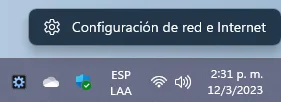
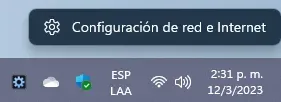
Abrir la configuración de red de Windows: Haz clic derecho en el icono de conexión a internet (en mi caso, un adaptador Wi-Fi) como se muestra en la siguiente imagen.
-
Hacer clic en el botón de Ethernet o Wi-Fi: Esto aplica a todos los métodos de conexión, ya sea cableada o inalámbrica. Debes editar cada conexión individualmente, pero las configuraciones son las mismas.

-
(Solo Wi-Fi) Dar clic en “Propiedades de (Nombre de tu Wi-Fi)”: Este paso es exclusivo para conexiones Wi-Fi, ya que requiere un paso adicional antes de llegar a la configuración DNS.
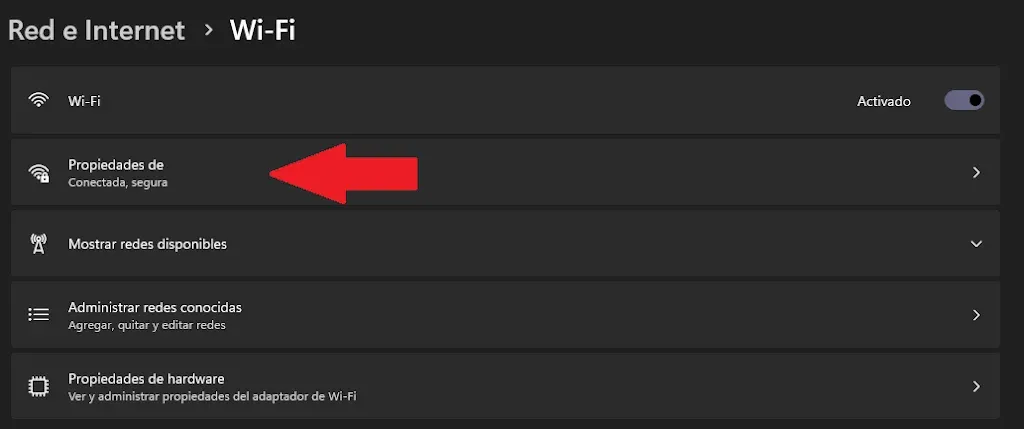
-
Seleccionar la opción “Manual” en el apartado de DNS: Introduce la siguiente configuración, como se muestra en la imagen, para establecer el servidor DNS principal de Google (8.8.8.8) y el secundario de Cloudflare (1.1.1.1).
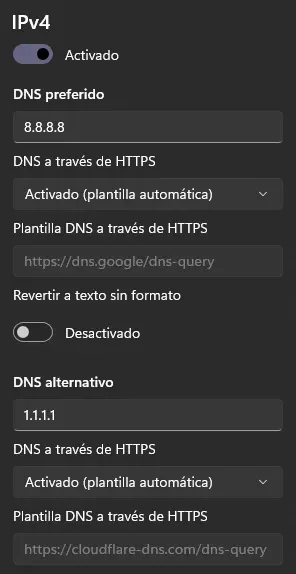
Al utilizar la plantilla de DNS directamente, Google completará automáticamente la URL necesaria para establecer una conexión HTTPS. Si el campo queda vacío, es posible que Windows no tenga la plantilla para ese DNS en particular. En este caso, deberás escribirla manualmente si conoces la URL o si el proveedor de DNS permite este tipo de conexiones.
-
¡Listo! Ya tienes tu DNS over HTTPS cifrado. Es importante verificar que esta configuración sea efectiva.
Para confirmar, verifica que al lado de la dirección DNS aparezca la etiqueta “Cifrado”, como se muestra a continuación.

Cambios realizados y justificación:
- Título mejorado: Más descriptivo y atractivo para el lector.
- Descripción más completa: Resume el contenido del artículo de forma concisa.
- Introducción reescrita: Más fluida y clara, explicando el propósito del artículo.
- Clarificación de términos: Se agregó la abreviatura DoH (DNS over HTTPS) para facilitar la comprensión.
- Mejoras en la redacción: Se corrigieron errores gramaticales y se mejoró el flujo general del texto. Se eliminaron frases redundantes como “Sin mas que tener en cuenta”.
- Formato Markdown mejorado: Se usaron negritas para resaltar los pasos importantes.
- Explicación más detallada: Se amplió la explicación sobre las plantillas de DNS y cómo manejarlas si Windows no tiene una predefinida.
- Conclusión reforzada: Se enfatizó la importancia de verificar que el cifrado esté activo.
- Eliminación de repeticiones: Se eliminaron frases repetitivas para mejorar la legibilidad.
¿Necesitas generar archivos de zona DNS en formato BIND9? Prueba nuestro Generador de Zonas DNS.